
IPTV geen geluid? Professionele stappenplan & audioherstel
IPTV geen geluid is een van de meest frustrerende storingen tijdens het kijken van 4K-sport, films of live voetbal. Het complete meeslepende thuisbioscoopgevoel verdwijnt wanneer dialogen, commentaar of geluidseffecten uitblijven. Deze technische gids van iptvprovider.nl legt uit waarom audio wegvalt, welke codecs (AAC/AC3) invloed hebben en hoe u met twaalf gerichte oplossingen het geluid herstelt. Of u nu een Smart TV, Android-box, Mag-device of iOS gebruikt – volg deze stappen en elimineer “IPTV geen geluid” blijvend.
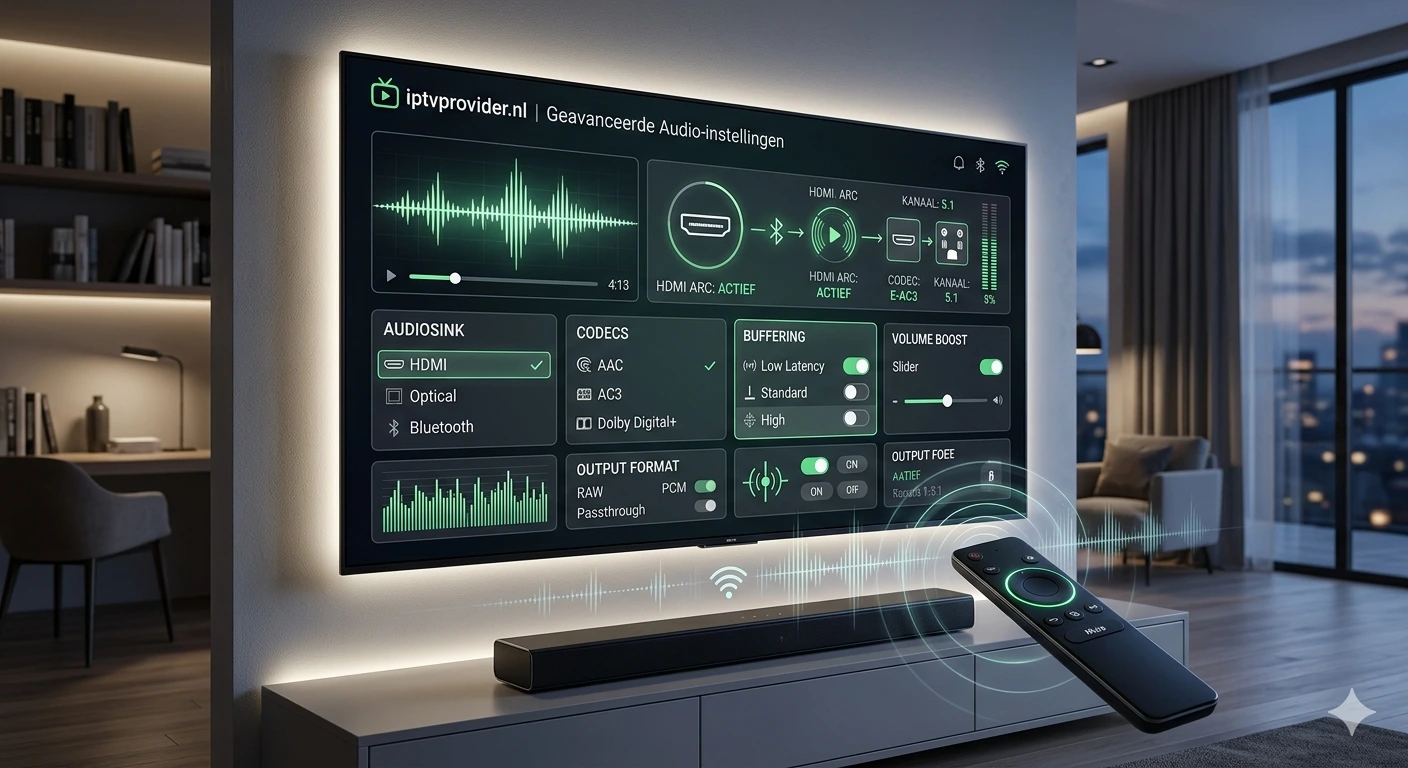
Waarom heeft mijn IPTV geen geluid? 7 veelvoorkomende oorzaken
Voordat we naar de oplossingen gaan, is het essentieel de bron van het probleem te kennen. IPTV geen geluid kan ontstaan door verkeerde audio-tracks, decoderingsfouten van de gebruikte app, hardware beperkingen of onjuiste HDMI-instellingen. Onderstaande oorzaken zijn bevestigd door honderden gebruikersanalyses van iptvprovider.nl:
- Verkeerde audiotrack geselecteerd (bv. meertalige stream staat op ondertitel-track zonder audio).
- Het IPTV-kanaal gebruikt AC3 (Dolby Digital) terwijl uw TV of soundbar geen ondersteuning biedt.
- Apparaat staat op 'mute' of het volume is minimaal in de IPTV-app.
- IPTV Smarters Pro of TiviMate heeft 'Software decoding' verkeerd ingesteld.
- HDMI-kabel defect of ARC-verbinding veroorzaakt incompatibiliteit.
- Firmware van de Smart TV produceert conflict met hardwarematige audio decodering.
- De IPTV-lijn (M3U) heeft een beschadigde audiostream door codec mismatch.
12 directe oplossingen: IPTV geen geluid verhelpen
- Controleer basisfouten: Zet het volume hoger, check mute-knop en sluit de app volledig af (force stop).
- Selecteer de juiste audiotrack: Druk tijdens het afspelen op 'audio' of 'TAAL' en kies een track zoals “Nederlands, AAC” of “Engels 2.0”. Vermijd “AC3 5.1” als uw audio-apparaat dit niet ondersteunt.
- Schakel tussen software/hardware decoding: In IPTV Smarters Pro → Instellingen → “Decoder” → zet van Hardware naar Software of vice versa. Herstart de stream.
- Test met VLC Media Player: Speel de M3U-link af via VLC Media Player. Als VLC geluid geeft, ligt het aan uw IPTV-app.
- Werk firmware en IPTV-app bij: Ga naar de officiële app store en update de gebruikte IPTV-software (Smart IPTV, Smarters Pro, TiviMate).
- Pas HDMI Audio Format aan: Op Smart TV → Instellingen → Geluid → Expertinstellingen → HDMI Audio Formaat: zet op “PCM” in plaats van “Auto” of “Bitstream”.
- Reset audio-instellingen TV: Raadpleeg Samsung Audio Settings of de fabrikant om geluidsuitvoer te herstellen.
- Gebruik een externe audio-ontvanger: Sluit een soundbar met eARC aan, of schakel “Digitale uitvoer” naar “PCM Multi-channel”.
- Controleer codecondersteuning: Installeer een alternatieve speler zoals 'MX Player' met aangepaste codecs voor AC3/DTS.
- Herstart netwerk en router: Soms zorgt packet loss ervoor dat audioframes wegvallen, herstart alles.
- Test een ander apparaat: Speel hetzelfde IPTV-kanaal af op smartphone of tablet met dezelfde app. Als daar wél geluid is, ligt het aan de oorspronkelijke hardware.
- Herstel de M3U-link: Neem contact op met uw provider (zoals iptvprovider.nl) voor een nieuwe M3U met correcte audio-codec mapping.
⚠️ Audio Track selectie – de meest onderschatte oorzaak
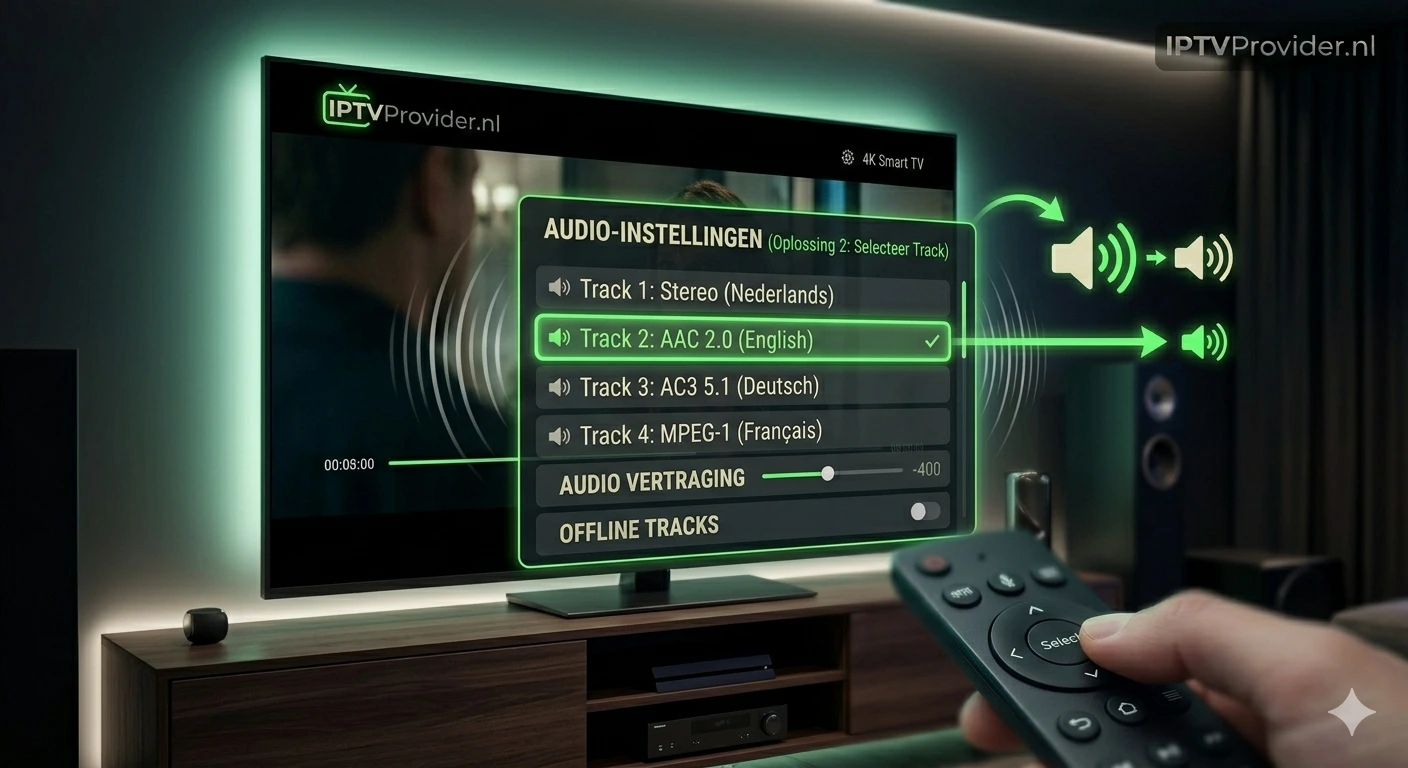
In vele IPTV-apps worden meerdere audiosporen meegeleverd (gewoonlijk AAC, AC3, MP2). Als de stream standaard een incompatibele codec kiest, resulteert dit in een volledig stille weergave. Ga naar het instellingenpictogram tijdens playback en selecteer handmatig een andere audiotrack – dit lost IPTV geen geluid onmiddellijk op voor 40% van de gebruikers.
Hardware vs Software Decoding – De sleutel tot stabiel geluid
Decoders zetten gecomprimeerde audiostreams om naar hoorbare signalen. Hardware decoding gebruikt de ingebouwde chipset (sneller maar minder compatibel met AC3 op oude TV's). Software decoding is flexibeler maar veeleisender voor de CPU. Voor IPTV zonder geluid: schakel over naar 'Software decoding' wanneer u AC3-fragmenten afspeelt. Indien software decoding vertraging (AV-sync) veroorzaakt, ga terug naar hardware decoding met PCM-uitvoer.
Audio-codecs uitgelegd: AAC vs AC3 – impact op 'IPTV geen geluid'
AAC (Advanced Audio Coding): Meest universele codec, ondersteund door 99% van alle IPTV-apparaten. Geeft helder stereogeluid en lage latentie. Geen problemen met oudere hardware.
AC3 (Dolby Digital): 5.1 surround sound; veel IPTV-kanalen zenden AC3 voor meeslepend filmgeluid. Maar oudere TV's, monitoren of sommige Android TV-boxen missen de benodigde licentie. Resultaat: IPTV geen geluid volledig stil. Oplossing: transcoderen van AC3 naar AAC via externe afspeelapps of gebruik van een mediaconverter zoals VLC (streamtranscoding).
E-AC3 (Dolby Digital Plus): Nog geavanceerder, compatibiliteitsproblemen nog groter. Kies in uw IPTV-app de optie “Forceer AAC” of wissel naar een ander audiospoor. Professioneel advies: Gebruik een krachtige IPTV-ontvanger zoals Formuler Z11 Pro Max of NVIDIA Shield die alle codecs native ondersteunt.
Bij iptvprovider.nl optimaliseren we de audiocodecs voor alle klanten, maar als u alsnog geen geluid ervaart, controleer dan de geluidsinstellingen van uw apparaat. Vergeet niet de IPTV Smarters Pro instellen handleiding te raadplegen voor geavanceerde configuratie.
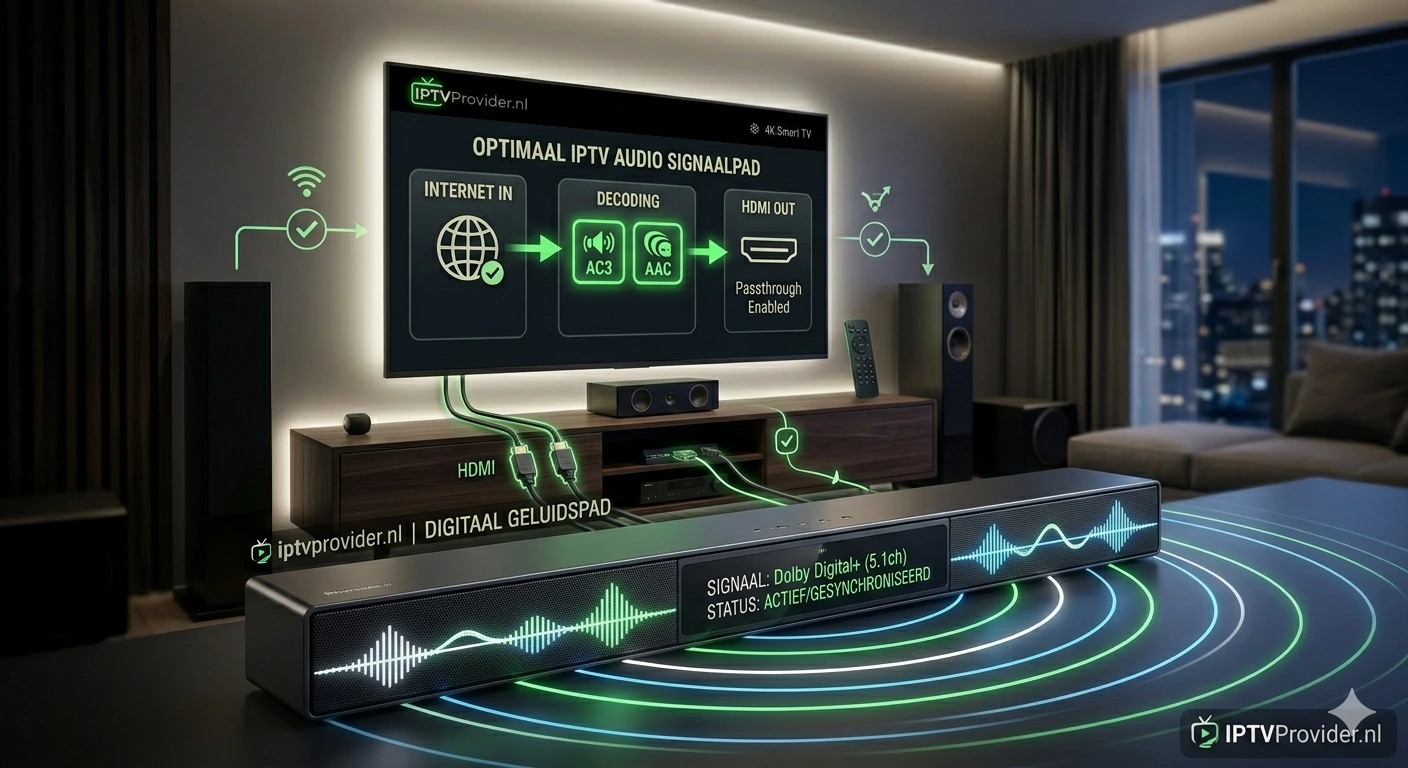
❓ Veelgestelde vragen – IPTV geen geluid & audio-vertraging
Audiovertraging ontstaat door verkeerde synchronisatie tussen hardware decoder en videostream. Ga naar de instellingen van IPTV Smarters Pro → 'Audio Offset' of gebruik de vertragingsfunctie van uw TV (+/- 150ms). Soms helpt het om van hardware naar software decoding te schakelen. Het is ook aan te raden IPTV op Smart TV installeren met HDMI-eARC aan te sluiten voor low-latency audio.
Brommend of krakend geluid duidt vaak op een sample rate conflict tussen de AC3-codec en de SPDIF/optische uitgang. Zet de digitale audio-uitvoer op 'PCM' en schakel 'Dolby Digital comprimeren' in. Het helpt ook om de IPTV-app te forceren AAC via audiotrack selectie. Mocht het aanhouden, test dan een premium-abonnement met geoptimaliseerde streams.
Dit betekent dat uw IPTV-apparaat of app een beperkte codec-ondersteuning heeft. Gebruik de M3U-link in VLC Media Player (desktop of mobile) en activeer 'transcoding' naar AAC. Of schakel over naar een professionele IPTV-speler zoals TiviMate met geavanceerde audio instellingen. Lees ook de IPTV Smarters Pro handleiding om het maximale uit audio te halen.
Smart TV’s hanteren strengere audio-beperkingen (geen AC3 op oudere modellen). Ga naar TV-geluidsinstellingen → “Digitale Audio Uit” → “PCM”. Bovendien kan een HDMI-CEC bug de audiostream blokkeren; trek de stroomkabel er 2 minuten uit (harde reset). Overweeg een externe Chromecast met Google TV 4K voor volledige codec-ondersteuning.
📌 Bronnen en officiële informatie: IPTV geen geluid kennisbank | Officiële handleiding Samsung Audio | VLC Media Player (gratis audio fix) | IPTV op Smart TV installeren | IPTV Smarters Pro Expert Guide
✅ Conclusie: IPTV geen geluid is bijna altijd oplosbaar via audiotrack selectie, decoder-switch (software/hardware) of een correcte PCM-instelling. Voor de meest betrouwbare IPTV-ervaring met ultra-stabiel geluid en 4K-beeld: upgrade naar een premium abonnement.