
IPTV Installeren: Ultieme Gids voor 2026 (XCIPTV, TiviMate & Smart TV)
Wil jij zorgeloos genieten van duizenden zenders in 4K zonder haperingen? Een goede IPTV Installeren is de sleutel tot een optimale kijkervaring. Of je nu een doorgewinterde tech-liefhebber bent of een beginner, deze handleiding leidt je stap voor stap door het hele proces. Van XCIPTV installatie tot TiviMate instellen op je favoriete apparaat – niets blijft onbesproken.
Bij Beste IPTV provider iptvprovider.nl weten we dat veel mensen worstelen met M3U-links, servergegevens of het juiste gebruik van Xtream Codes API. Daarom hebben we deze complete technische gids opgesteld, speciaal voor de Nederlandse markt. Na het lezen van dit artikel ben jij in staat om binnen 10 minuten IPTV op Samsung TV, LG, Firestick, Android TV en meer werkend te krijgen.
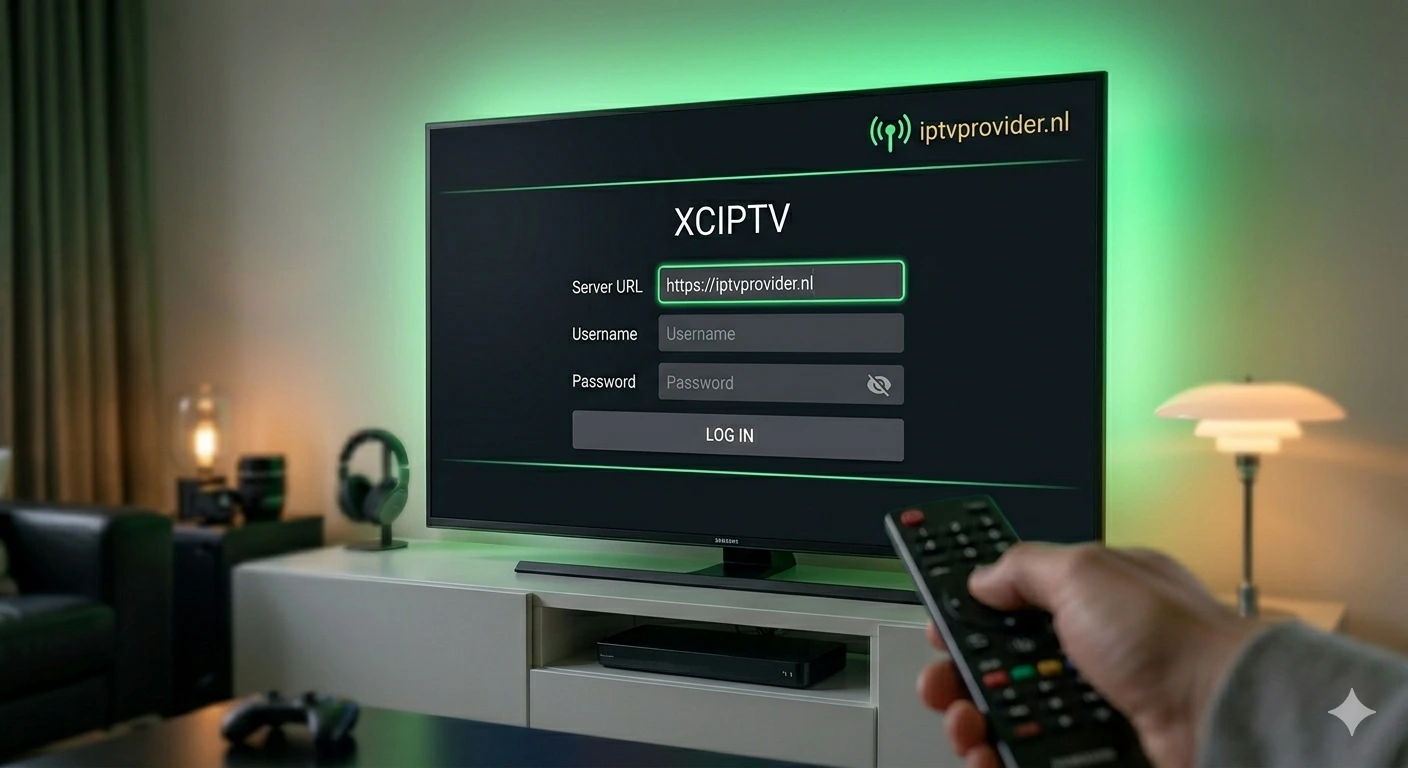
Voorbereiding: Wat heb je nodig voor IPTV installeren?
Voordat je begint met IPTV Installeren, is een goede voorbereiding essentieel. Zonder de juiste basis zal de installatie frustrerend zijn. Zorg dat je het volgende bij de hand hebt:
Vraag eerst een abonnement aan of start met een IPTV trial. Je ontvangt inloggegevens: server URL, gebruikersnaam en wachtwoord (voor Xtream Codes) of een M3U afspeellijst.
Voor HD streaming heb je minimaal 25 Mbps nodig, voor 4K minimaal 50 Mbps. Test je snelheid via de Internet snelheidstest – zorg voor een bekabelde verbinding of 5GHz wifi.
Denk aan: Samsung/LG Smart TV, Amazon Firestick, NVIDIA Shield, Android TV Box, smartphone, of tablet.
Deze apps zijn beschikbaar in de officiële app stores. Hieronder leggen we uit welke het beste is voor jouw situatie.
IPTV Installeren op Samsung & LG Smart TV (Tizen & WebOS)
Veel Nederlanders vragen: “Hoe krijg ik IPTV op Samsung TV of LG?” Gelukkig is het eenvoudig. Samsung gebruikt Tizen, LG gebruikt WebOS. Beide ondersteunen geen native Xtream Codes apps, maar met slimme apps als ‘IPTV Smarters Pro’ of ‘Net IPTV’ (voor LG) kun je alles werkend krijgen.
Stappenplan voor Samsung TV: Ga naar de Samsung Smart Hub, zoek naar de app “IPTV Smarters Pro” (of “XCIPTV” wanneer beschikbaar) en installeer deze. Open de app, kies “Login met Xtream Codes API” – dit is de stabielste methode. Vul de server URL, gebruikersnaam en wachtwoord in die je van je provider kreeg. Klik op ‘Save User’ en de zenders worden geladen. Voor LG TV installeer je “Net IPTV” of “Smart IPTV” via Content Store, voeg je het M3U-adres toe via de webportal.
Let op: voor de beste ervaring adviseren wij een aparte Android streaming box (Firestick of NVIDIA Shield), omdat Smart TV’s vaak minder krachtige processors hebben voor grote M3U afspeellijst bestanden. Wil je toch direct kijken? Volg dan nauwkeurig de installatiegids van jouw provider.
De beste apps voor Android TV en Firestick (XCIPTV & TiviMate)
Voor maximale controle en stabiliteit zijn twee apps wereldwijd de favoriet: XCIPTV installatie is eenvoudig en gebruiksvriendelijk, terwijl TiviMate instellen een premium ervaring biedt met meerdere schermen en een prachtige EPG. Beide apps werken uitstekend met Xtream Codes API.
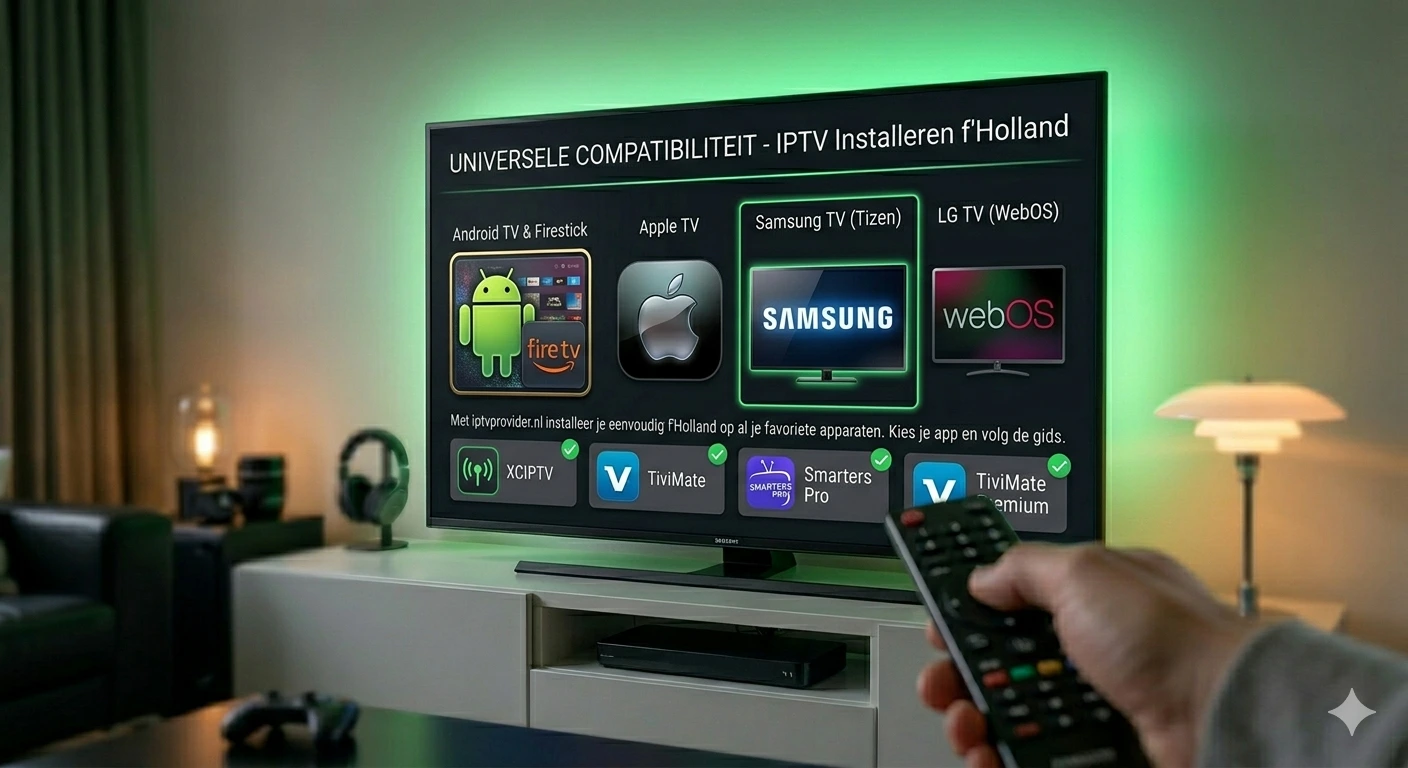
XCIPTV installatie op Firestick: Download XCIPTV vanuit de Amazon Appstore of gebruik de Downloader-app (code 45678). Open de app, klik op “Login” en kies “Xtream Codes API”. Voer de server, gebruikersnaam en wachtwoord in. Druk op ‘Login’. Binnen enkele seconden verschijnen jouw live zenders + VOD. Optioneel pas je de videospeler aan (EXO of VLC).
TiviMate instellen (Premium versie): TiviMate is een absolute aanrader voor fervente kijkers. Installeer TiviMate via de Google Play Store (of sideload op Firestick). Start de app, voeg een ‘playlist’ toe via ‘Xtream Codes’. Vul dezelfde gegevens in. Vervolgens kun je een EPG-bron toevoegen voor een complete TV-gids. Het resultaat: een superstrakke interface en geen buffering dankzij de intelligente cachingmechanismen.
Beide apps ondersteunen M3U afspeellijst import, maar de Xtream Codes API is vele malen stabieler en sneller. API voorkomt dat je elke keer een groot bestand hoeft te laden, en automatische updates van zenderlijsten zijn gegarandeerd. Wij raden ten zeerste aan om voor API te kiezen indien je provider dit ondersteunt (dat doet iptvprovider.nl standaard).
Stap-voor-stap: IPTV installeren met Xtream Codes API
Xtream Codes is een middleware-oplossing die het beheer van IPTV-abonnementen vereenvoudigt. Hieronder volgt de universele manier om IPTV Installeren te voltooien met deze techniek. Deze methode werkt op 99% van alle IPTV-spelers (IPTV Smarters, XCIPTV, TiviMate, OTT Navigator).
Waarom is API beter dan alleen een M3U link? Omdat de API live updates ondersteunt, EPG-informatie dynamisch ophaalt en vaak load-balancing toepast. Daarnaast kun je met XCIPTV installatie rechtstreeks het VOD-gedeelte (films/series) bekijken zonder extra configuratie. Bij losse M3U moet je vaak apart een EPG link toevoegen. Kortom: kies altijd voor Xtream Codes wanneer mogelijk.
Problemen oplossen: Veelvoorkomende fouten bij IPTV installeren
Controleer of de server URL correct is (geen spaties, exacte poort :8080 of :80). Vraag eventueel nieuwe gegevens bij je provider.
Test je internetverbinding, herstart je router en schakel eventuele firewall/adblockers uit. Soms blokkeert je ISP bepaalde poorten; probeer een VPN (zoals NordVPN) om dit te omzeilen.
Schakel in de app over naar een andere videospeler (bijv. VLC of ExoPlayer). Update je app naar de nieuwste versie.
Bij Xtream Codes wordt EPG automatisch meegeleverd. Soms moet je in TiviMate instellen dat EPG wordt opgehaald via de playlist instellingen. Vernieuw de EPG handmatig.
Mocht je er niet uitkomen, dan staat het Nederlandse supportteam van iptvprovider.nl voor je klaar. Gratis support bij elke installatie – wij geloven dat klanttevredenheid bovenaan staat. Benieuwd naar onze diensten? Lees dan de uitgebreide IPTV Kopen Nederland gids.
Veelgestelde vragen over IPTV installeren en configuratie
Ja, zolang je een extern apparaat kunt aansluiten of de TV apps ondersteunt. Oudere ‘domme’ tv’s hebben een HDMI-stick (Firestick) of Android box nodig. Moderne Smart TV’s met Tizen/WebOS/Android TV kunnen direct via apps als XCIPTV of Smart IPTV verbinden.
Bij Xtream Codes API is EPG meestal automatisch aanwezig. Voor apps als TiviMate ga je naar 'Playlist instellingen' -> 'EPG-bron toevoegen'. Sommige providers geven een aparte EPG-url. Bij iptvprovider.nl is EPG volledig geïntegreerd, dus geen extra handelingen.
Niet altijd – maar in sommige gevallen beperken Nederlandse providers (Ziggo, KPN) bepaalde IPTV-verkeer tijdens drukke momenten. Een VPN (bv. ExpressVPN) zorgt voor anonimiteit en kan buffering verminderen. Zelfs zonder VPN werkt iptvprovider.nl uitstekend vanwege anti-blokkade technologie.
Absoluut! Je kunt de IPTV-apps rechtstreeks downloaden op je Smart TV, Firestick of Android telefoon. Installeer apps via de app store, voer de Xtream Codes in en je bent klaar. Geen computer nodig.
🔗 Meer bronnen: Beste IPTV provider | IPTV trial | IPTV Kopen Nederland
Externe hulpmiddelen: Internet snelheidstest | Google Play Store